Domain letr.de kaufen?
Wir ziehen mit dem Projekt
letr.de um.
Sind Sie am Kauf der Domain
letr.de interessiert?
domain@kv-gmbh.de · 0541-91531010
Domain letr.de kaufen?
Sind die Desktopsymbole nicht mehr anklickbar?
Es gibt verschiedene mögliche Gründe, warum Desktopsymbole nicht mehr anklickbar sind. Es könnte ein Problem mit der Maus oder Tastatur geben, ein Softwarekonflikt oder ein Fehler im Betriebssystem. Es könnte auch sein, dass die Symbole versehentlich deaktiviert wurden. Es ist ratsam, die Einstellungen zu überprüfen und gegebenenfalls die neuesten Updates zu installieren, um das Problem zu beheben. **
Warum werden die Desktopsymbole nicht richtig angezeigt?
Es gibt mehrere mögliche Gründe, warum die Desktopsymbole nicht richtig angezeigt werden. Es könnte sein, dass die Einstellungen für die Anzeige der Symbole geändert wurden oder dass das Betriebssystem Probleme hat, die Symbole korrekt darzustellen. Es könnte auch sein, dass die Symbole verschoben oder gelöscht wurden. **

Ähnliche Suchbegriffe für Desktopsymbole
Top-Angebote
Produkte zum Begriff Desktopsymbole:
-
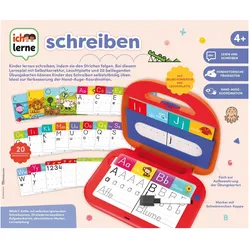
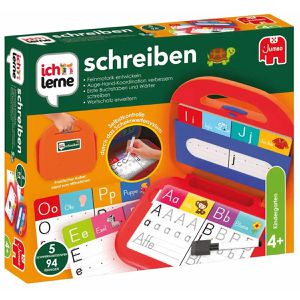
Jumbo Lernspiel 19890, Ich lerne Schreiben, ab 4 Jahre, 1 Spieler, Buchstaben & Wörter lernenFördert mittels Aufgaben auf spielerische Weise das Schreiben von Buchstaben und Wörtern 20 Karten liefern 94 Übungen in 5 verschiedenen Schwierigkeitsstufen Dank Selbstkontrolle mittels Leuchtplatte können die Kinder dabei selbstständig üben Mit Motorik-Übungen, Großbuchstaben, Kleinbuchstaben und dem Schreiben von Wörtern und Zahlen Sorgfältig ausgewählt und auf die Fähigkeiten von Kindern ab 4 Jahren abgestimmt In einem praktischen Koffer verstaut, ideal auch zum Mitnehmen Karten sind abwischbar und können so immer wieder verwendet werden Für das selbstständige Spiel, Spieldauer ca. 15 - 20 min Benötigt 3 x AA / Mignon-Batterie - nicht im Lieferumfang enthalten Merkmale: Altersempfehlung: ab 4 Jahre Spieleranzahl: 1 Spieler Lerninhalte: Lesen & Schreiben Hinweis: Achtung! Nicht für Kinder unter drei Jahren geeignet.26,08 €*Versand: 4,15 €Sichere Weiterleitung zum Anbieter
-
Westermann Unterrichtsmaterialien Grundschule. Schrift lesen und schreiben A Sprachliche Basiskompetenzen, Geheftet von , Westermann SchulbuchverlagWestermann Unterrichtsmaterialien Grundschule. Schrift Lesen Und Schreiben A Sprachliche Basiskompetenzen, Geheftet Von, Westermann Schulbuchverlag, Seitenanzahl: 729,25 €*Versand: 0,00 €Sichere Weiterleitung zum Anbieter
-
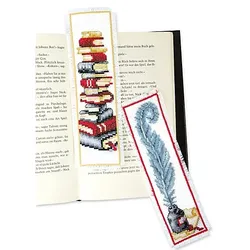
Lesezeichen "Lesen & Schreiben"Lesezeichen Lesen & Schreiben im 2er-Set, zum Besticken in Kreuzstich. Komplettpackung mit Arbeitsanleitung, Zählvorlage, Garn und Sticknadel. Stofffarbe: weiß, Größe: 6 x 20 cm, Material: Aida-Stoff und Garn 100 % Baumwolle (ca. 5,4 Stiche/cm).13,95 €*Versand: 4,99 €Sichere Weiterleitung zum Anbieter

-
Wieso kann ich meine Desktopsymbole nicht verschieben?
Es gibt mehrere mögliche Gründe, warum du deine Desktopsymbole nicht verschieben kannst. Einer davon könnte sein, dass die Funktion zum Verschieben von Symbolen auf deinem Computer deaktiviert ist. Möglicherweise hast du auch nicht ausreichende Berechtigungen, um Änderungen am Desktop vorzunehmen. Es könnte auch sein, dass ein Softwareproblem vorliegt, das das Verschieben der Symbole verhindert. Es ist auch möglich, dass dein Desktop überfüllt ist und kein Platz mehr für weitere Symbole vorhanden ist. Es wäre ratsam, diese möglichen Ursachen zu überprüfen, um das Problem zu lösen. **
-
Sind die Desktopsymbole auf Windows 10 verschwunden?
Es ist möglich, dass die Desktopsymbole auf Windows 10 aus verschiedenen Gründen verschwunden sind. Dies kann durch eine Einstellungsänderung, ein Update oder einen Fehler verursacht worden sein. Um die Symbole wiederherzustellen, können Sie mit der rechten Maustaste auf den Desktop klicken, "Ansicht" auswählen und sicherstellen, dass die Option "Desktopsymbole anzeigen" aktiviert ist. **
-
Wie erstelle ich einen Shortcut, um Desktopsymbole anzuzeigen?
Um einen Shortcut zu erstellen, um Desktopsymbole anzuzeigen, kannst du wie folgt vorgehen: Klicke mit der rechten Maustaste auf den Desktop und wähle "Neu" und dann "Verknüpfung". Gib den Befehl "explorer.exe shell:::{645FF040-5081-101B-9F08-00AA002F954E}" ein und klicke auf "Weiter". Gib einen Namen für die Verknüpfung ein und klicke auf "Fertig stellen". Nun kannst du den Shortcut verwenden, um die Desktopsymbole anzuzeigen. **
-
Wie kann ich die Größe der Desktopsymbole ändern?
Um die Größe der Desktopsymbole zu ändern, klicken Sie mit der rechten Maustaste auf eine leere Stelle auf dem Desktop und wählen Sie "Anzeigeeinstellungen" aus. Dort können Sie die Größe der Symbole unter "Skalierung und Layout" anpassen. Alternativ können Sie auch die Tastenkombination Strg und das Mausrad verwenden, um die Größe der Symbole zu ändern. Ein weiterer Weg ist über die Systemsteuerung zu gehen und dort die Anzeigeeinstellungen anzupassen. Es gibt auch spezielle Tools und Programme, die Ihnen helfen können, die Größe der Desktopsymbole individuell anzupassen. **


Sind die Desktopsymbole in Windows 11 spurlos verschwunden?
Nein, die Desktopsymbole sind in Windows 11 nicht spurlos verschwunden. Sie können weiterhin auf dem Desktop angezeigt werden, indem Sie mit der rechten Maustaste auf den Desktop klicken und "Ansicht" auswählen und sicherstellen, dass "Desktopsymbole anzeigen" aktiviert ist. Es gibt jedoch einige Änderungen im Design und der Anordnung der Symbole im Vergleich zu früheren Versionen von Windows. **
Wie setze ich die Desktopsymbole bzw. Icons zurück?
Um die Desktopsymbole bzw. Icons zurückzusetzen, kannst du wie folgt vorgehen: Klicke mit der rechten Maustaste auf den Desktop und wähle "Ansicht". Deaktiviere dann die Option "Desktopsymbole anzeigen". Aktiviere sie anschließend erneut, indem du erneut auf "Ansicht" klickst und die Option auswählst. Dadurch werden die Desktopsymbole zurückgesetzt und sollten wieder sichtbar sein. **
Top-Angebote
Produkte zum Begriff Desktopsymbole:
-
Jumbo Lernspiel 19890, Ich lerne Schreiben, ab 4 Jahre, 1 Spieler, Buchstaben & Wörter lernenFördert mittels Aufgaben auf spielerische Weise das Schreiben von Buchstaben und Wörtern 20 Karten liefern 94 Übungen in 5 verschiedenen Schwierigkeitsstufen Dank Selbstkontrolle mittels Leuchtplatte können die Kinder dabei selbstständig üben Mit Motorik-Übungen, Großbuchstaben, Kleinbuchstaben und dem Schreiben von Wörtern und Zahlen Sorgfältig ausgewählt und auf die Fähigkeiten von Kindern ab 4 Jahren abgestimmt In einem praktischen Koffer verstaut, ideal auch zum Mitnehmen Karten sind abwischbar und können so immer wieder verwendet werden Für das selbstständige Spiel, Spieldauer ca. 15 - 20 min Benötigt 3 x AA / Mignon-Batterie - nicht im Lieferumfang enthalten Merkmale: Altersempfehlung: ab 4 Jahre Spieleranzahl: 1 Spieler Lerninhalte: Lesen & Schreiben Hinweis: Achtung! Nicht für Kinder unter drei Jahren geeignet.26,08 €*Versand: 4,15 €Sichere Weiterleitung zum Anbieter
-
Sind die Desktopsymbole nicht mehr anklickbar?
Es gibt verschiedene mögliche Gründe, warum Desktopsymbole nicht mehr anklickbar sind. Es könnte ein Problem mit der Maus oder Tastatur geben, ein Softwarekonflikt oder ein Fehler im Betriebssystem. Es könnte auch sein, dass die Symbole versehentlich deaktiviert wurden. Es ist ratsam, die Einstellungen zu überprüfen und gegebenenfalls die neuesten Updates zu installieren, um das Problem zu beheben. **
-
Warum werden die Desktopsymbole nicht richtig angezeigt?
Es gibt mehrere mögliche Gründe, warum die Desktopsymbole nicht richtig angezeigt werden. Es könnte sein, dass die Einstellungen für die Anzeige der Symbole geändert wurden oder dass das Betriebssystem Probleme hat, die Symbole korrekt darzustellen. Es könnte auch sein, dass die Symbole verschoben oder gelöscht wurden. **
-
Wieso kann ich meine Desktopsymbole nicht verschieben?
Es gibt mehrere mögliche Gründe, warum du deine Desktopsymbole nicht verschieben kannst. Einer davon könnte sein, dass die Funktion zum Verschieben von Symbolen auf deinem Computer deaktiviert ist. Möglicherweise hast du auch nicht ausreichende Berechtigungen, um Änderungen am Desktop vorzunehmen. Es könnte auch sein, dass ein Softwareproblem vorliegt, das das Verschieben der Symbole verhindert. Es ist auch möglich, dass dein Desktop überfüllt ist und kein Platz mehr für weitere Symbole vorhanden ist. Es wäre ratsam, diese möglichen Ursachen zu überprüfen, um das Problem zu lösen. **
-
Sind die Desktopsymbole auf Windows 10 verschwunden?
Es ist möglich, dass die Desktopsymbole auf Windows 10 aus verschiedenen Gründen verschwunden sind. Dies kann durch eine Einstellungsänderung, ein Update oder einen Fehler verursacht worden sein. Um die Symbole wiederherzustellen, können Sie mit der rechten Maustaste auf den Desktop klicken, "Ansicht" auswählen und sicherstellen, dass die Option "Desktopsymbole anzeigen" aktiviert ist. **
Ähnliche Suchbegriffe für Desktopsymbole
-
Westermann Unterrichtsmaterialien Grundschule. Schrift lesen und schreiben A Sprachliche Basiskompetenzen, Geheftet von , Westermann SchulbuchverlagWestermann Unterrichtsmaterialien Grundschule. Schrift Lesen Und Schreiben A Sprachliche Basiskompetenzen, Geheftet Von, Westermann Schulbuchverlag, Seitenanzahl: 729,25 €*Versand: 0,00 €Sichere Weiterleitung zum Anbieter
-
Lesezeichen "Lesen & Schreiben"Lesezeichen Lesen & Schreiben im 2er-Set, zum Besticken in Kreuzstich. Komplettpackung mit Arbeitsanleitung, Zählvorlage, Garn und Sticknadel. Stofffarbe: weiß, Größe: 6 x 20 cm, Material: Aida-Stoff und Garn 100 % Baumwolle (ca. 5,4 Stiche/cm).13,95 €*Versand: 4,99 €Sichere Weiterleitung zum Anbieter
-
Eco Play - Wörter und BuchstabenMit dem Lernspiel „Wörter und Buchstaben“ von ECO PLAY wird das Entdecken der Welt der Buchstaben zu einem unterhaltsamen Vergnügen für Kinder ab 3 Jahren. Auf spielerische Weise werden erste Wörter und die dazugehörigen Tiere kennengelernt. geeignet für Kinder von 3 bis 6 Jahren enthält 9 Tier-Puzzles und 36 Buchstaben-Karten fördert das Erkennen von Buchstaben und das Bilden von Wörtern als Lottospiel für abwechslungsreichen Spielspaß konzipiert Dieses farbenfroh gestaltete Spiel lädt Kindergartenkinder dazu ein, sich mit dem Alphabet vertraut zu machen. Indem die Puzzleteile mit den Tiermotiven zusammengesetzt und die passenden Buchstabenkarten zugeordnet werden, entstehen ganze Wörter. So wird das Verständnis für Buchstaben und deren Anordnung auf eine kindgerechte Art und Weise unterstützt. Die verschiedenen Spielmöglichkeiten sorgen für langanhaltende Beschäftigung und Freude am Lernen.11,99 €*Versand: 3,95 €Sichere Weiterleitung zum Anbieter
-
Headu: Buchstaben und Wörter - EnglischDie Welt der Buchstaben und Wörter kann durch das Puzzle-Spiel Headu Buchstaben und Wörter mit Tieren entdeckt werden. Dieses fröhliche Puzzle mit Tiermotiven ist die perfekte Wahl für kleine Kinder, die spielerisch die Grundlagen des Lesens und Schreibens erlernen möchten.Während des Spiels müssen die Kinder zuerst die verschiedenen Tierpuzzles zusammensetzen und können dann die Namen der Tiere aus den entsprechenden Buchstaben bilden. Mit Hilfe mobiler Buchstaben und einfachen Wortbildungaufgaben können die Kleinen leicht lernen, Buchstaben zu erkennen und ihre ersten Wörter zu schreiben.Das Set enthält 9 verschiedene Tierpuzzles, jedes mit 3, 4 oder 5 Teilen, und 36 Buchstabenplättchen, die das Wortbildungsspiel einfach machen. Das Spiel fördert die Feinmotorik, die Hand-Auge-Koordination, das logische Denken und das visuelle Gedächtnis.Verpackungsgröße: 6 x 16 x 21 cm7,69 €*Versand: 5,99 €Sichere Weiterleitung zum Anbieter
-
Wie erstelle ich einen Shortcut, um Desktopsymbole anzuzeigen?
Um einen Shortcut zu erstellen, um Desktopsymbole anzuzeigen, kannst du wie folgt vorgehen: Klicke mit der rechten Maustaste auf den Desktop und wähle "Neu" und dann "Verknüpfung". Gib den Befehl "explorer.exe shell:::{645FF040-5081-101B-9F08-00AA002F954E}" ein und klicke auf "Weiter". Gib einen Namen für die Verknüpfung ein und klicke auf "Fertig stellen". Nun kannst du den Shortcut verwenden, um die Desktopsymbole anzuzeigen. **
-
Wie kann ich die Größe der Desktopsymbole ändern?
Um die Größe der Desktopsymbole zu ändern, klicken Sie mit der rechten Maustaste auf eine leere Stelle auf dem Desktop und wählen Sie "Anzeigeeinstellungen" aus. Dort können Sie die Größe der Symbole unter "Skalierung und Layout" anpassen. Alternativ können Sie auch die Tastenkombination Strg und das Mausrad verwenden, um die Größe der Symbole zu ändern. Ein weiterer Weg ist über die Systemsteuerung zu gehen und dort die Anzeigeeinstellungen anzupassen. Es gibt auch spezielle Tools und Programme, die Ihnen helfen können, die Größe der Desktopsymbole individuell anzupassen. **
-
Sind die Desktopsymbole in Windows 11 spurlos verschwunden?
Nein, die Desktopsymbole sind in Windows 11 nicht spurlos verschwunden. Sie können weiterhin auf dem Desktop angezeigt werden, indem Sie mit der rechten Maustaste auf den Desktop klicken und "Ansicht" auswählen und sicherstellen, dass "Desktopsymbole anzeigen" aktiviert ist. Es gibt jedoch einige Änderungen im Design und der Anordnung der Symbole im Vergleich zu früheren Versionen von Windows. **
-
Wie setze ich die Desktopsymbole bzw. Icons zurück?
Um die Desktopsymbole bzw. Icons zurückzusetzen, kannst du wie folgt vorgehen: Klicke mit der rechten Maustaste auf den Desktop und wähle "Ansicht". Deaktiviere dann die Option "Desktopsymbole anzeigen". Aktiviere sie anschließend erneut, indem du erneut auf "Ansicht" klickst und die Option auswählst. Dadurch werden die Desktopsymbole zurückgesetzt und sollten wieder sichtbar sein. **
* Alle Preise verstehen sich inklusive der gesetzlichen Mehrwertsteuer und ggf. zuzüglich Versandkosten. Die Angebotsinformationen basieren auf den Angaben des jeweiligen Shops und werden über automatisierte Prozesse aktualisiert. Eine Aktualisierung in Echtzeit findet nicht statt, so dass es im Einzelfall zu Abweichungen kommen kann. ** Hinweis: Teile dieses Inhalts wurden von KI erstellt.