Domain letr.de kaufen?
Wir ziehen mit dem Projekt
letr.de um.
Sind Sie am Kauf der Domain
letr.de interessiert?
domain@kv-gmbh.de · 0541-91531010
Domain letr.de kaufen?
Wie lautet das Wort "Kontrollkästchen"?
Das Wort "Kontrollkästchen" bezieht sich auf ein kleines Kästchen, das in einer Benutzeroberfläche angezeigt wird und angeklickt werden kann, um eine Option auszuwählen oder abzuwählen. Es wird oft verwendet, um Einstellungen oder Auswahlmöglichkeiten darzustellen. **
Wie erstelle ich in Excel Kontrollkästchen?
Um Kontrollkästchen in Excel zu erstellen, gehe wie folgt vor: Klicke auf die Registerkarte "Entwicklertools" in der Menüleiste. Klicke dann auf das Symbol "Kontrollkästchen" in der Gruppe "Steuerelemente". Klicke auf das Arbeitsblatt, wo du das Kontrollkästchen platzieren möchtest, und ziehe dann die Maus, um die Größe des Kontrollkästchens festzulegen. **

Ähnliche Suchbegriffe für Kontrollkästchen
Top-Angebote
Produkte zum Begriff Kontrollkästchen:
-
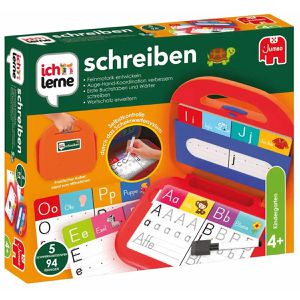
Dehn, Mechthild: Zeit für die Schrift - Lesen und Schreiben im AnfangsunterrichtZeit für die Schrift - Lesen und Schreiben im Anfangsunterricht , Ein Standardwerk - neu aufgelegt Dieses Buch zeigt, wie Schüler/-innen Lesen und Schreiben lernen und sich der Prozess fördern lässt: Einblicke in Lernprozesse und -entwicklungen Formen offenen Lernens verbunden mit stärker gelenkten Lernverfahren Diagnose und Früherkennung von Lese- und Rechtschreibproblemen durch "Lernbeobachtung" frühzeitig und gezielt bei Lernschwierigkeiten eingreifen , HID Sets > Lichter & Leuchten , Erscheinungsjahr: 201302, Produktform: Kartoniert, Beilage: Online-Komponente, Titel der Reihe: Lehrerbücherei: Grundschule##, Autoren: Dehn, Mechthild~Hüttis-Graff, Petra, Seitenzahl/Blattzahl: 296, Keyword: Allgemeines;Erziehungswissenschaft/Pädagogik;fächerübergreifend;Pädagogik (Fachliteratur);Grundschule;Grundschule 1-4;Fachliteratur f. Lehrer;Kopiervorlagen - lehrwerkunabhängig;Fachliteratur, Fachschema: Anfangsunterricht~Erstunterricht~Grundschule / Lehrermaterial~Grundschule / Pädagogik, Didaktik~Bayern~Niederbayern~Oberbayern~Niedersachsen~Nordrhein-Westfalen~Rheinland-Pfalz~Saarland, Fachkategorie: Unterrichtsmaterialien, Region: Brandenburg~Berlin~Baden-Württemberg~Bayern~Bremen~Hessen~Hamburg~Mecklenburg-Vorpommern~Niedersachsen~Nordrhein-Westfalen~Rheinland-Pfalz~Schleswig-Holstein~Saarland~Sachsen~Sachsen-Anhalt~Thüringen, Bildungszweck: für den Primarbereich~für die Hochschule, Thema: Optimieren, Altersempfehlung / Lesealter: 23, Genaues Alter: GRS, Warengruppe: HC/Didaktik/Methodik/Schulpädagogik/Fachdidaktik, Fachkategorie: Grundschule und Sekundarstufe I, Thema: Verstehen, Schulform: GRS, Text Sprache: ger, UNSPSC: 49019900, Warenverzeichnis für die Außenhandelsstatistik: 49019900, Verlag: Cornelsen Vlg Scriptor, Verlag: Cornelsen Vlg Scriptor, Verlag: Cornelsen Pädagogik, Warnhinweis für Spielzeuge: Keine Warnhinweise, Länge: 211, Breite: 146, Höhe: 20, Gewicht: 424, Produktform: Klappenbroschur, Genre: Sozialwissenschaften/Recht/Wirtschaft, Genre: Sozialwissenschaften/Recht/Wirtschaft, Herkunftsland: DEUTSCHLAND (DE), Katalog: deutschsprachige Titel, Katalog: Gesamtkatalog, Katalog: Kennzeichnung von Titeln mit einer Relevanz > 30, Katalog: Lagerartikel, Book on Demand, ausgew. Medienartikel, Relevanz: 0080, Tendenz: +1, Schulform: Grundschule, Unterkatalog: AK, Unterkatalog: Bücher, Unterkatalog: Hardcover, Unterkatalog: Lagerartikel,34,00 €*Versand: 0,00 €Sichere Weiterleitung zum Anbieter
-
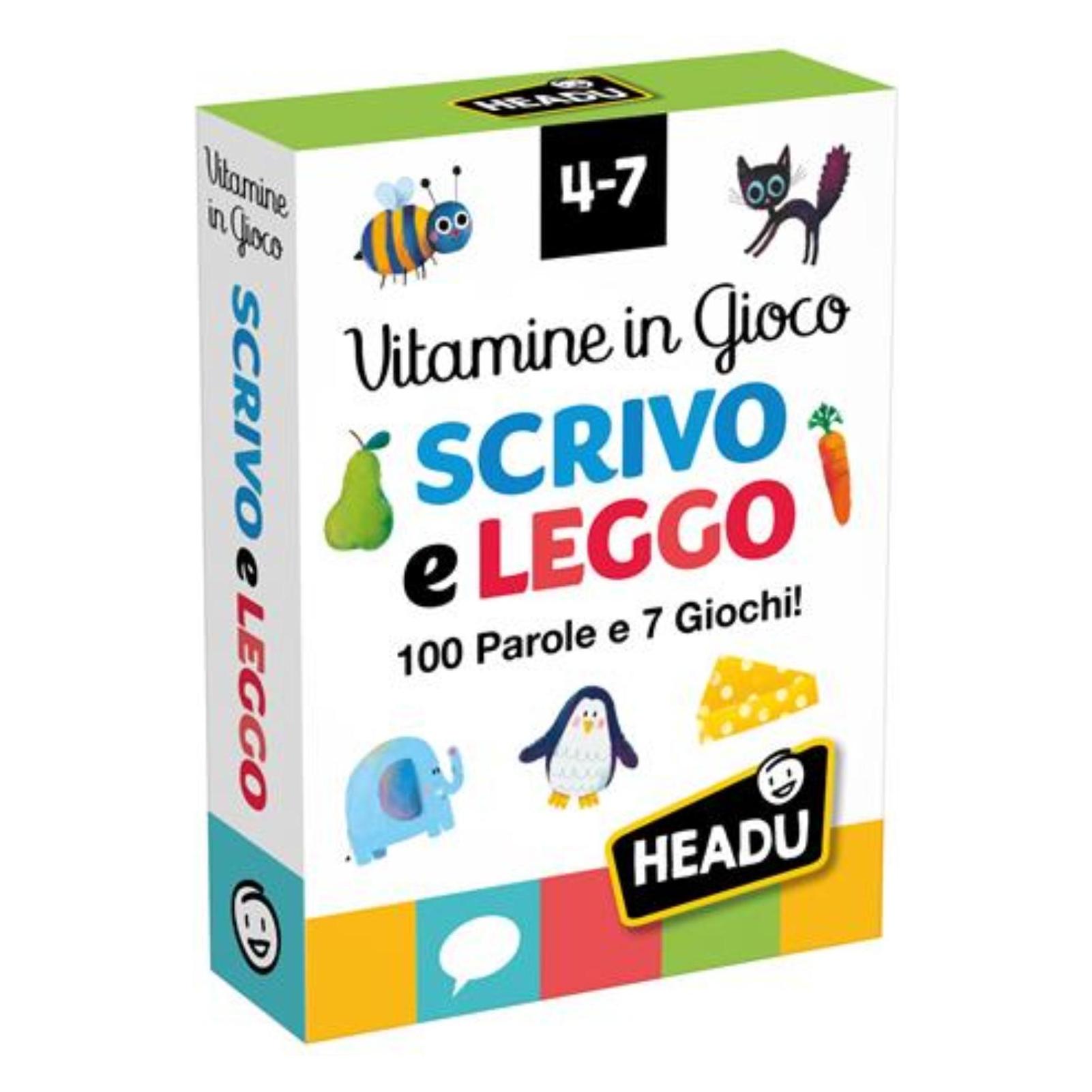
Jumbo Lernspiel 19890, Ich lerne Schreiben, ab 4 Jahre, 1 Spieler, Buchstaben & Wörter lernenFördert mittels Aufgaben auf spielerische Weise das Schreiben von Buchstaben und Wörtern 20 Karten liefern 94 Übungen in 5 verschiedenen Schwierigkeitsstufen Dank Selbstkontrolle mittels Leuchtplatte können die Kinder dabei selbstständig üben Mit Motorik-Übungen, Großbuchstaben, Kleinbuchstaben und dem Schreiben von Wörtern und Zahlen Sorgfältig ausgewählt und auf die Fähigkeiten von Kindern ab 4 Jahren abgestimmt In einem praktischen Koffer verstaut, ideal auch zum Mitnehmen Karten sind abwischbar und können so immer wieder verwendet werden Für das selbstständige Spiel, Spieldauer ca. 15 - 20 min Benötigt 3 x AA / Mignon-Batterie - nicht im Lieferumfang enthalten Merkmale: Altersempfehlung: ab 4 Jahre Spieleranzahl: 1 Spieler Lerninhalte: Lesen & Schreiben Hinweis: Achtung! Nicht für Kinder unter drei Jahren geeignet.26,08 €*Versand: 4,15 €Sichere Weiterleitung zum Anbieter
-
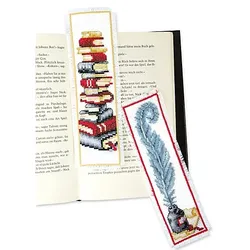
Lesezeichen "Lesen & Schreiben"Lesezeichen Lesen & Schreiben im 2er-Set, zum Besticken in Kreuzstich. Komplettpackung mit Arbeitsanleitung, Zählvorlage, Garn und Sticknadel. Stofffarbe: weiß, Größe: 6 x 20 cm, Material: Aida-Stoff und Garn 100 % Baumwolle (ca. 5,4 Stiche/cm).13,95 €*Versand: 4,99 €Sichere Weiterleitung zum Anbieter
-
Wie aktiviere ich Kontrollkästchen in Word?
Um Kontrollkästchen in Word zu aktivieren, musst du zuerst die Registerkarte "Entwicklertools" in der Menüleiste aktivieren. Klicke dazu auf "Datei" > "Optionen" > "Menüband anpassen" und setze ein Häkchen bei "Entwicklertools". Anschließend kannst du auf die Registerkarte "Entwicklertools" klicken und dort das Kontrollkästchen auswählen. Platziere das Kontrollkästchen an der gewünschten Stelle im Dokument und aktiviere es durch Anklicken. Nun kannst du das Kontrollkästchen verwenden, um beispielsweise eine Checkbox in einem Formular zu erstellen. **
-
Wie erstelle ich in Excel Kontrollkästchen?
Um Kontrollkästchen in Excel zu erstellen, musst du zuerst die Entwicklertools aktivieren. Klicke dazu auf "Datei" > "Optionen" > "Menüband anpassen" und aktiviere das Kontrollkästchen neben "Entwicklertools". Kehre dann zum Arbeitsblatt zurück, klicke auf "Entwicklertools" im Menüband und wähle das Kontrollkästchen-Symbol aus. Ziehe dann das Kontrollkästchen auf das Arbeitsblatt, um es zu platzieren. **
-
Warum speichern die Entwicklertools Kontrollkästchen nicht?
Die Entwicklertools sind in erster Linie dazu gedacht, Entwicklern beim Testen und Debuggen von Webseiten zu helfen. Sie bieten Funktionen wie das Überprüfen des HTML-Codes, das Ändern von CSS-Eigenschaften oder das Ausführen von JavaScript. Das Speichern von Kontrollkästchen ist keine Funktion, die in den Entwicklertools standardmäßig enthalten ist. Es liegt also nicht in ihrem Funktionsumfang, Kontrollkästchen zu speichern. **
-
Wo finde ich Kontrollkästchen in Word 2010?
In Word 2010 findest du Kontrollkästchen unter dem Register "Entwicklertools". Um dieses Register anzuzeigen, musst du zuerst auf "Datei" und dann auf "Optionen" klicken. Dort kannst du die Option "Entwicklertools" aktivieren. Sobald das Register angezeigt wird, findest du die Kontrollkästchen in der Gruppe "Steuerelemente". Von dort aus kannst du Kontrollkästchen in dein Dokument einfügen und sie für interaktive Formulare oder Umfragen verwenden. **


Was ist der Fachbegriff für ein Kontrollkästchen?
Der Fachbegriff für ein Kontrollkästchen ist "Checkbox". Es handelt sich dabei um eine grafische Benutzeroberflächenelement, das es dem Benutzer ermöglicht, eine oder mehrere Optionen aus einer Liste auszuwählen. Checkboxen werden häufig in Formularen, Einstellungsmenüs oder Listen verwendet. **
Wie kann ich in Excel ein Kontrollkästchen einfügen?
Um in Excel ein Kontrollkästchen einzufügen, musst du zuerst die Entwicklertools aktivieren. Klicke dazu auf "Datei" > "Optionen" > "Menüband anpassen" und aktiviere das Kontrollkästchen für "Entwicklertools". Anschließend gehst du auf die Registerkarte "Entwicklertools" und wählst dort "Einfügen" aus. Nun kannst du das Kontrollkästchen in deine Excel-Tabelle einfügen, indem du es einfach an der gewünschten Stelle zeichnest. **
Top-Angebote
Produkte zum Begriff Kontrollkästchen:
-
Dehn, Mechthild: Zeit für die Schrift - Lesen und Schreiben im AnfangsunterrichtZeit für die Schrift - Lesen und Schreiben im Anfangsunterricht , Ein Standardwerk - neu aufgelegt Dieses Buch zeigt, wie Schüler/-innen Lesen und Schreiben lernen und sich der Prozess fördern lässt: Einblicke in Lernprozesse und -entwicklungen Formen offenen Lernens verbunden mit stärker gelenkten Lernverfahren Diagnose und Früherkennung von Lese- und Rechtschreibproblemen durch "Lernbeobachtung" frühzeitig und gezielt bei Lernschwierigkeiten eingreifen , HID Sets > Lichter & Leuchten , Erscheinungsjahr: 201302, Produktform: Kartoniert, Beilage: Online-Komponente, Titel der Reihe: Lehrerbücherei: Grundschule##, Autoren: Dehn, Mechthild~Hüttis-Graff, Petra, Seitenzahl/Blattzahl: 296, Keyword: Allgemeines;Erziehungswissenschaft/Pädagogik;fächerübergreifend;Pädagogik (Fachliteratur);Grundschule;Grundschule 1-4;Fachliteratur f. Lehrer;Kopiervorlagen - lehrwerkunabhängig;Fachliteratur, Fachschema: Anfangsunterricht~Erstunterricht~Grundschule / Lehrermaterial~Grundschule / Pädagogik, Didaktik~Bayern~Niederbayern~Oberbayern~Niedersachsen~Nordrhein-Westfalen~Rheinland-Pfalz~Saarland, Fachkategorie: Unterrichtsmaterialien, Region: Brandenburg~Berlin~Baden-Württemberg~Bayern~Bremen~Hessen~Hamburg~Mecklenburg-Vorpommern~Niedersachsen~Nordrhein-Westfalen~Rheinland-Pfalz~Schleswig-Holstein~Saarland~Sachsen~Sachsen-Anhalt~Thüringen, Bildungszweck: für den Primarbereich~für die Hochschule, Thema: Optimieren, Altersempfehlung / Lesealter: 23, Genaues Alter: GRS, Warengruppe: HC/Didaktik/Methodik/Schulpädagogik/Fachdidaktik, Fachkategorie: Grundschule und Sekundarstufe I, Thema: Verstehen, Schulform: GRS, Text Sprache: ger, UNSPSC: 49019900, Warenverzeichnis für die Außenhandelsstatistik: 49019900, Verlag: Cornelsen Vlg Scriptor, Verlag: Cornelsen Vlg Scriptor, Verlag: Cornelsen Pädagogik, Warnhinweis für Spielzeuge: Keine Warnhinweise, Länge: 211, Breite: 146, Höhe: 20, Gewicht: 424, Produktform: Klappenbroschur, Genre: Sozialwissenschaften/Recht/Wirtschaft, Genre: Sozialwissenschaften/Recht/Wirtschaft, Herkunftsland: DEUTSCHLAND (DE), Katalog: deutschsprachige Titel, Katalog: Gesamtkatalog, Katalog: Kennzeichnung von Titeln mit einer Relevanz > 30, Katalog: Lagerartikel, Book on Demand, ausgew. Medienartikel, Relevanz: 0080, Tendenz: +1, Schulform: Grundschule, Unterkatalog: AK, Unterkatalog: Bücher, Unterkatalog: Hardcover, Unterkatalog: Lagerartikel,34,00 €*Versand: 0,00 €Sichere Weiterleitung zum Anbieter
-
Wie lautet das Wort "Kontrollkästchen"?
Das Wort "Kontrollkästchen" bezieht sich auf ein kleines Kästchen, das in einer Benutzeroberfläche angezeigt wird und angeklickt werden kann, um eine Option auszuwählen oder abzuwählen. Es wird oft verwendet, um Einstellungen oder Auswahlmöglichkeiten darzustellen. **
-
Wie erstelle ich in Excel Kontrollkästchen?
Um Kontrollkästchen in Excel zu erstellen, gehe wie folgt vor: Klicke auf die Registerkarte "Entwicklertools" in der Menüleiste. Klicke dann auf das Symbol "Kontrollkästchen" in der Gruppe "Steuerelemente". Klicke auf das Arbeitsblatt, wo du das Kontrollkästchen platzieren möchtest, und ziehe dann die Maus, um die Größe des Kontrollkästchens festzulegen. **
-
Wie aktiviere ich Kontrollkästchen in Word?
Um Kontrollkästchen in Word zu aktivieren, musst du zuerst die Registerkarte "Entwicklertools" in der Menüleiste aktivieren. Klicke dazu auf "Datei" > "Optionen" > "Menüband anpassen" und setze ein Häkchen bei "Entwicklertools". Anschließend kannst du auf die Registerkarte "Entwicklertools" klicken und dort das Kontrollkästchen auswählen. Platziere das Kontrollkästchen an der gewünschten Stelle im Dokument und aktiviere es durch Anklicken. Nun kannst du das Kontrollkästchen verwenden, um beispielsweise eine Checkbox in einem Formular zu erstellen. **
-
Wie erstelle ich in Excel Kontrollkästchen?
Um Kontrollkästchen in Excel zu erstellen, musst du zuerst die Entwicklertools aktivieren. Klicke dazu auf "Datei" > "Optionen" > "Menüband anpassen" und aktiviere das Kontrollkästchen neben "Entwicklertools". Kehre dann zum Arbeitsblatt zurück, klicke auf "Entwicklertools" im Menüband und wähle das Kontrollkästchen-Symbol aus. Ziehe dann das Kontrollkästchen auf das Arbeitsblatt, um es zu platzieren. **
Ähnliche Suchbegriffe für Kontrollkästchen
-
Jumbo Lernspiel 19890, Ich lerne Schreiben, ab 4 Jahre, 1 Spieler, Buchstaben & Wörter lernenFördert mittels Aufgaben auf spielerische Weise das Schreiben von Buchstaben und Wörtern 20 Karten liefern 94 Übungen in 5 verschiedenen Schwierigkeitsstufen Dank Selbstkontrolle mittels Leuchtplatte können die Kinder dabei selbstständig üben Mit Motorik-Übungen, Großbuchstaben, Kleinbuchstaben und dem Schreiben von Wörtern und Zahlen Sorgfältig ausgewählt und auf die Fähigkeiten von Kindern ab 4 Jahren abgestimmt In einem praktischen Koffer verstaut, ideal auch zum Mitnehmen Karten sind abwischbar und können so immer wieder verwendet werden Für das selbstständige Spiel, Spieldauer ca. 15 - 20 min Benötigt 3 x AA / Mignon-Batterie - nicht im Lieferumfang enthalten Merkmale: Altersempfehlung: ab 4 Jahre Spieleranzahl: 1 Spieler Lerninhalte: Lesen & Schreiben Hinweis: Achtung! Nicht für Kinder unter drei Jahren geeignet.26,08 €*Versand: 4,15 €Sichere Weiterleitung zum Anbieter
-
Lesezeichen "Lesen & Schreiben"Lesezeichen Lesen & Schreiben im 2er-Set, zum Besticken in Kreuzstich. Komplettpackung mit Arbeitsanleitung, Zählvorlage, Garn und Sticknadel. Stofffarbe: weiß, Größe: 6 x 20 cm, Material: Aida-Stoff und Garn 100 % Baumwolle (ca. 5,4 Stiche/cm).13,95 €*Versand: 4,99 €Sichere Weiterleitung zum Anbieter
-
Westermann Unterrichtsmaterialien Grundschule. Schrift lesen und schreiben A Sprachliche Basiskompetenzen, Geheftet von , Westermann SchulbuchverlagWestermann Unterrichtsmaterialien Grundschule. Schrift Lesen Und Schreiben A Sprachliche Basiskompetenzen, Geheftet Von, Westermann Schulbuchverlag, Seitenanzahl: 729,25 €*Versand: 0,00 €Sichere Weiterleitung zum Anbieter
-
Eco Play - Wörter und BuchstabenMit dem Lernspiel „Wörter und Buchstaben“ von ECO PLAY wird das Entdecken der Welt der Buchstaben zu einem unterhaltsamen Vergnügen für Kinder ab 3 Jahren. Auf spielerische Weise werden erste Wörter und die dazugehörigen Tiere kennengelernt. geeignet für Kinder von 3 bis 6 Jahren enthält 9 Tier-Puzzles und 36 Buchstaben-Karten fördert das Erkennen von Buchstaben und das Bilden von Wörtern als Lottospiel für abwechslungsreichen Spielspaß konzipiert Dieses farbenfroh gestaltete Spiel lädt Kindergartenkinder dazu ein, sich mit dem Alphabet vertraut zu machen. Indem die Puzzleteile mit den Tiermotiven zusammengesetzt und die passenden Buchstabenkarten zugeordnet werden, entstehen ganze Wörter. So wird das Verständnis für Buchstaben und deren Anordnung auf eine kindgerechte Art und Weise unterstützt. Die verschiedenen Spielmöglichkeiten sorgen für langanhaltende Beschäftigung und Freude am Lernen.11,99 €*Versand: 3,95 €Sichere Weiterleitung zum Anbieter
-
Warum speichern die Entwicklertools Kontrollkästchen nicht?
Die Entwicklertools sind in erster Linie dazu gedacht, Entwicklern beim Testen und Debuggen von Webseiten zu helfen. Sie bieten Funktionen wie das Überprüfen des HTML-Codes, das Ändern von CSS-Eigenschaften oder das Ausführen von JavaScript. Das Speichern von Kontrollkästchen ist keine Funktion, die in den Entwicklertools standardmäßig enthalten ist. Es liegt also nicht in ihrem Funktionsumfang, Kontrollkästchen zu speichern. **
-
Wo finde ich Kontrollkästchen in Word 2010?
In Word 2010 findest du Kontrollkästchen unter dem Register "Entwicklertools". Um dieses Register anzuzeigen, musst du zuerst auf "Datei" und dann auf "Optionen" klicken. Dort kannst du die Option "Entwicklertools" aktivieren. Sobald das Register angezeigt wird, findest du die Kontrollkästchen in der Gruppe "Steuerelemente". Von dort aus kannst du Kontrollkästchen in dein Dokument einfügen und sie für interaktive Formulare oder Umfragen verwenden. **
-
Was ist der Fachbegriff für ein Kontrollkästchen?
Der Fachbegriff für ein Kontrollkästchen ist "Checkbox". Es handelt sich dabei um eine grafische Benutzeroberflächenelement, das es dem Benutzer ermöglicht, eine oder mehrere Optionen aus einer Liste auszuwählen. Checkboxen werden häufig in Formularen, Einstellungsmenüs oder Listen verwendet. **
-
Wie kann ich in Excel ein Kontrollkästchen einfügen?
Um in Excel ein Kontrollkästchen einzufügen, musst du zuerst die Entwicklertools aktivieren. Klicke dazu auf "Datei" > "Optionen" > "Menüband anpassen" und aktiviere das Kontrollkästchen für "Entwicklertools". Anschließend gehst du auf die Registerkarte "Entwicklertools" und wählst dort "Einfügen" aus. Nun kannst du das Kontrollkästchen in deine Excel-Tabelle einfügen, indem du es einfach an der gewünschten Stelle zeichnest. **
* Alle Preise verstehen sich inklusive der gesetzlichen Mehrwertsteuer und ggf. zuzüglich Versandkosten. Die Angebotsinformationen basieren auf den Angaben des jeweiligen Shops und werden über automatisierte Prozesse aktualisiert. Eine Aktualisierung in Echtzeit findet nicht statt, so dass es im Einzelfall zu Abweichungen kommen kann. ** Hinweis: Teile dieses Inhalts wurden von KI erstellt.