Domain letr.de kaufen?
Wir ziehen mit dem Projekt
letr.de um.
Sind Sie am Kauf der Domain
letr.de interessiert?
domain@kv-gmbh.de · 0541-91531010
Domain letr.de kaufen?
Ist die Schrift in Photoshop zu klein?
Die Schriftgröße in Photoshop kann je nach Einstellungen und Bildschirmauflösung als zu klein empfunden werden. Es ist möglich, die Schriftgröße anzupassen, um sie besser lesbar zu machen. **
Wie kann man bei Photoshop Schrift stauchen?
Um Schrift in Photoshop zu stauchen, wähle den Text aus und gehe dann zum Menü "Bearbeiten" und wähle "Transformieren" und dann "Verzerrung". Ziehe die Ecken oder Seiten des Textes nach innen, um ihn zu stauchen. Du kannst auch die Option "Verzerrung" im Transformationswerkzeug verwenden, um den Text in die gewünschte Form zu bringen. **
Ähnliche Suchbegriffe für Photoshop
Top-Angebote
Produkte zum Begriff Photoshop:
-
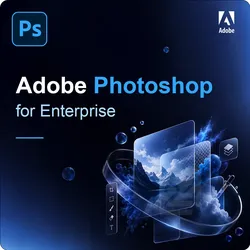
Adobe Photoshop für EnterpriseAdobe Photoshop für Enterprise: Professionelle Bildbearbeitung für Unternehmen Adobe Photoshop für Enterprise: Professionelle Bildbearbeitung für Unternehmen Adobe Photoshop für Enterprise bietet Unternehmen eine leistungsstarke Lösung für die professionelle Bildbearbeitung und Grafikgestaltung. Mit einer breiten Palette von Tools und Funktionen ermöglicht es Adobe Photoshop für Enterprise, hochwertige Bilder zu erstellen, zu bearbeiten und zu optimieren, um die visuelle Kommunikation zu verbessern und die Markenidentität zu stärken. Hauptmerkmale Professionelle Bildbearbeitung: Adobe Photoshop für Enterprise bietet eine Vielzahl von Werkzeugen und Funktionen für die professionelle Bildbearbeitung, darunter Auswahlwerkzeuge, Ebenen, Masken, Filter und mehr. Grafikdesign: Erstellen Sie ansprechende Grafiken und Designs mit einer Vielzahl von Pinseln, Formen, Textwerkzeugen und Effekten...611,95 €*Versand: 0,00 €Sichere Weiterleitung zum Anbieter
-
Wäger, Markus: Adobe PhotoshopAdobe Photoshop , Profitricks und Expertenwissen zur Bildbearbeitung - in 120 Workshops , Servopumpen > Sportfederung , Auflage: 10. Auflage, Erscheinungsjahr: 202109, Produktform: Leinen, Titel der Reihe: Rheinwerk Design##, Autoren: Wäger, Markus, Auflage: 21010, Auflage/Ausgabe: 10. Auflage, Seitenzahl/Blattzahl: 446, Themenüberschrift: COMPUTERS / Desktop Applications / Design & Graphics, Keyword: Bild-Bearbeitung; Foto bearbeiten; Einstieg Einsteiger Anfänger; lernen; Anleitung; Workshop; Creative Cloud; Adobe Photoshop PS 2021; Tipps Tricks; Ebenen; Digitale Dunkelkammer; Effekte Filter Farben; Fortgeschritten Profi; Hand-Buch Bücher; Werkzeug; Retusche; Camera RAW, Fachschema: Adobe (Firma) - Adobe After Effects~Datenverarbeitung / Anwendungen / Betrieb, Verwaltung~Informatik~Bildbearbeitung~Bildverarbeitung~Grafik (EDV) / Bildverarbeitung, Fachkategorie: Foto- und Bildbearbeitung~Unternehmensanwendungen, Sprache: Deutsch, Warengruppe: HC/Anwendungs-Software, Fachkategorie: Illustrations- und Zeichensoftware, Thema: Verstehen, Text Sprache: ger, UNSPSC: 49019900, Warenverzeichnis für die Außenhandelsstatistik: 49019900, Verlag: Rheinwerk Verlag GmbH, Verlag: Rheinwerk Verlag GmbH, Verlag: Rheinwerk, Länge: 243, Breite: 196, Höhe: 26, Gewicht: 1332, Produktform: Gebunden, Genre: Mathematik/Naturwissenschaften/Technik/Medizin, Genre: Mathematik/Naturwissenschaften/Technik/Medizin, Herkunftsland: DEUTSCHLAND (DE), Katalog: deutschsprachige Titel, Katalog: Gesamtkatalog, Katalog: Kennzeichnung von Titeln mit einer Relevanz > 30, Katalog: Lagerartikel, Book on Demand, ausgew. Medienartikel, Relevanz: 0030, Tendenz: +1, Unterkatalog: AK, Unterkatalog: Bücher, Unterkatalog: Hardcover, Unterkatalog: Lagerartikel, WolkenId: 262387239,90 €*Versand: 0,00 €Sichere Weiterleitung zum Anbieter
-
Adobe Photoshop Elements 2026Adobe Photoshop Elements 2026: Was Sie über die neuen Funktionen wissen müssen Adobe Photoshop Elements 2026 bietet eine kostengünstige Alternative zu Adobes üblichen Abo-Modellen. Die neue Version von Photoshop Elements setzt besonders auf Benutzerfreundlichkeit und KI-Unterstützung. Mit integrierten KI-Funktionen und Automatisierungen können Nutzer ihre Fotos und Videos mit weniger Aufwand optimieren. Außerdem ermöglicht die "Generate Image"-Funktion das Erstellen von Bildern durch einfache Texteingaben - fortgeschrittene Bearbeitungskenntnisse sind nicht erforderlich. In diesem Artikel erfahren Sie alles über die neuen Funktionen von Adobe Photoshop Elements 2026, von KI-gestützten Tools bis hin zu verbesserten Benutzeroberflächen, sowie Informationen zu Preisen und Lizenzmodellen. Was ist neu in Photoshop Elements 2026 Die neueste Version von Photoshop ...89,95 €*Versand: 0,00 €Sichere Weiterleitung zum Anbieter
-
Adobe Photoshop Elements 2027it-nerd24 · Kreativsoftware Adobe Photoshop Elements 2027: mehr aus Ihren Fotos machen. Das Motiv stimmt. Jetzt fehlt nur noch der Feinschliff. Entdecken Sie Bildbearbeitung für Hobbyfotografen ? mit KI-Unterstützung und Raum für eigene Ideen. Fotobearbeitung Generative KI 3-Jahres-Lizenz Vom Schnappschuss zum eigenen Fotoprojekt Ein Urlaubsbild für das Wohnzimmer, ein Porträt als Geschenk oder eine Aufnahme für Ihren nächsten Beitrag: Nicht jedes Foto braucht dieselbe Bearbeitung. Überlegen Sie zuerst, was Sie zeigen möchten. Soll das Motiv stärker wirken, mehr Platz im Bild entstehen oder ein neuer Stil ausprobiert werden? Adobe Photoshop Elements 2027 verbindet Fotokorrektur und kreative Gestaltung. Weitere Programme finden Sie in unserer Kategorie Bildbearbeitungssoftware . Werkzeuge für Ihre Ideen Drei Wege zu einem neuen Bild 01 / BILDAUSSCHNITT Mehr Platz am Rand Generatives Er...99,95 €*Versand: 0,00 €Sichere Weiterleitung zum Anbieter


-
Warum ist die Schrift bei Photoshop verpixelt?
Die Schrift bei Photoshop kann verpixelt erscheinen, wenn sie in einer zu niedrigen Auflösung oder Größe verwendet wird. Es ist wichtig, die Schrift in ausreichender Auflösung und Größe einzustellen, um eine klare Darstellung zu gewährleisten. Es kann auch hilfreich sein, die Schrift als Vektorgrafik zu verwenden, um eine optimale Qualität zu erzielen. **
-
Warum ist die Schrift in Photoshop immer unscharf?
Die Schrift in Photoshop kann unscharf erscheinen, wenn sie nicht in der optimalen Auflösung oder Größe angezeigt wird. Es kann auch sein, dass die Anti-Aliasing-Einstellungen nicht richtig konfiguriert sind, was zu einer unscharfen Darstellung führen kann. Es ist wichtig, die Schrift in der richtigen Auflösung und Größe einzustellen und die Anti-Aliasing-Einstellungen entsprechend anzupassen, um eine klare Darstellung zu erzielen. **
-
Wie kann ich in Photoshop meine Schrift farbig hinterlegen?
Um in Photoshop deine Schrift farbig hinterlegen zu können, kannst du den Textlayer auswählen und dann die Option "Hintergrundfarbe" im Ebenen-Bedienfeld verwenden. Dort kannst du eine Farbe auswählen und sie auf den Textlayer anwenden. Alternativ kannst du auch eine Form erstellen, diese farbig füllen und dann den Text darüber platzieren. **
-
Wie kann man in Photoshop eine Schrift doppelt umranden?
Um eine Schrift in Photoshop doppelt zu umranden, kannst du den Text zunächst mit einer normalen Kontur versehen. Anschließend duplizierst du die Textebene und änderst die Farbe der Kontur, um den doppelten Rand zu erstellen. Passe die Größe und Position der beiden Konturen an, um das gewünschte Ergebnis zu erzielen. **

Wie erstelle ich in Photoshop eine Schrift, die herunterläuft?
Um eine Schrift in Photoshop herunterlaufen zu lassen, kannst du den Text mit dem Textwerkzeug eingeben und dann die Perspektivische Verzerrung verwenden. Wähle dazu das Textwerkzeug aus, gib den gewünschten Text ein und klicke dann mit der rechten Maustaste auf die Textebene. Wähle "Perspektivische Verzerrung" aus und ziehe die Ecken der Transformationsbox nach unten, um den Text herunterlaufen zu lassen. **
Wie kann ich die Schrift in Photoshop fetter machen?
Um die Schrift in Photoshop fetter zu machen, kannst du entweder eine Schriftart verwenden, die von Natur aus fett ist, oder du kannst den Schriftstil ändern. Dazu markierst du den Text, den du fetter machen möchtest, und wählst in der oberen Menüleiste den Schriftstil "Fett" aus. Alternativ kannst du auch den Schriftstil über das Textmenü oder die Zeichenpalette ändern. **
Top-Angebote
Produkte zum Begriff Photoshop:
-
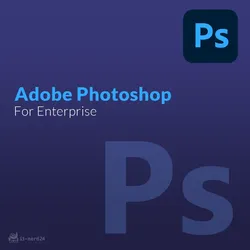
Adobe Photoshop for EnterpriseAdobe Photoshop for Enterprise: Kreativität auf dem nächsten Level Einführung Wenn es darum geht, das volle Potenzial der visuellen Kreativität freizusetzen, gibt es einen Namen, der in der Welt der digitalen Kunst herausragt: **Adobe Photoshop for Enterprise**. Dieses Spitzenprodukt des Branchenriesen **Adobe** ist ein Eckpfeiler für Fachleute und kreative Enthusiasten gleichermaßen. In diesem Artikel werden wir untersuchen, was **Adobe Photoshop for Enterprise** in der Welt des Designs und der digitalen Bildbearbeitung so bahnbrechend macht. Warum sich für Adobe Photoshop for Enterprise entscheiden? Beispiellose kreative Freiheit Mit **Adobe Photoshop for Enterprise** kennt Ihre kreative Reise keine Grenzen. Diese Software ist nicht nur Ihr gewöhnlicher Bildeditor. Sie ist eine Leinwand, auf der Ideen zum Leben erwachen. Sie möchten ein Foto retuschieren? Ein beeindruckendes Layout für eine Website entwerfen? Auffällige Grafiken für soziale Medien gestalten? Diese Software meistert all das mit Finesse und ermöglicht Ihrer Vorstellungskraft, sich auszuleben. Nahtlose Zusammenarbeit, gesteigerte Produktivität In der schnelllebigen Welt des modernen Geschäfts ist Zusammenarbeit entscheidend. Und genau hier glänzt **Adobe Photoshop for Enterprise**. Seine kollaborativen Funktionen ermöglichen es Teams, harmonisch an Projekten zu arbeiten, egal ob sie im selben Büro oder über den Globus verstreut sind. Mit Echtzeit-Aktualisierungen und cloudbasierter Speicherung bleibt jeder auf dem gleichen Stand, was eine nahtlose und effiziente Projektabwicklung gewährleistet. Intelligente Werkzeuge, intuitive Arbeitsabläufe Sprechen wir über die magischen Werkzeuge innerhalb von **Adobe Photoshop for Enterprise**. Die Software scheint Ihre Bedürfnisse zu antizipieren und bietet eine Vielzahl intelligenter Funktionen, die komplexe Aufgaben vereinfachen. Von der automatischen Auswahl von Motiven auf Fotos bis zur Vorschlagsgenerierung von Farbpaletten, diese Software ist nicht nur ein Werkzeug; sie ist ein kreativer Partner, der Ihre Vision versteht. Unübertroffene Vielseitigkeit **Adobe Photoshop for Enterprise** ist nicht auf eine einzige Nische beschränkt. Ob Sie Grafikdesigner, Fotograf, Webentwickler oder sogar ein Marketingexperte sind – diese Software spricht sie alle an. Ihre Vielseitigkeit ist wie ein Schweizer Taschenmesser für digitale Kreative und ermöglicht es Ihnen, mühelos zwischen Aufgaben und Projekten zu wechseln. Vorteile von Adobe Photoshop for Enterprise Zugeschnitten auf Profis: Anders als seine Konkurrenten geht es bei **Adobe Photoshop for Enterprise** nicht nur um Filter und Effekte. Es handelt sich um ein vollwertiges Toolkit, das für Profis entwickelt wurde, die nur das Beste verlangen. Verbesserte Sicherheit: In einer Welt, in der Datensicherheit oberste Priorität hat, sorgt diese Enterprise-Version dafür, dass Ihre kreativen Assets durch erstklassige Verschlüsselung und sichere Cloud-Speicherung geschützt sind. Effizienz neu definiert: Verabschieden Sie sich von umständlichen Prozessen. Die übersichtliche Benutzeroberfläche der Software und ihre Automatisierungsfunktionen reduzieren wiederholte Aufgaben und ermöglichen es Ihnen, sich auf das Wesentliche zu konzentrieren – Ihre Kreativität. Zukunftssicher: **Adobe** aktualisiert seine Produkte ständig, um sich an der Spitze zu halten. Mit **Adobe Photoshop for Enterprise** sind Sie immer mit den neuesten Tools und Technologien ausgestattet. Entfesseln Sie Ihre Kreativität mit Adobe Photoshop for Enterprise In einer Welt, in der die Vorstellungskraft keine Grenzen kennt, steht **Adobe Photoshop for Enterprise** als ultimativer Begleiter für jede kreative Seele. Also, warum warten? Kaufen Sie noch heute **Adobe Photoshop** und begeben Sie sich auf eine Reise, auf der Ihre wildesten Ideen mit unvergleichlicher Finesse Gestalt annehmen. 3Vergessen Sie nicht, es handelt sich nicht nur um Software. Es ist ein Werkzeug zum Erschaffen von Meisterwerken, zum Verschieben von Grenzen und zum Entfachen von Kreativität, das bereit ist, Ihre Kunstfertigkeit auf neue Höhen zu heben. Machen Sie sich bereit, Ihre Visionen in digitale Realitäten mit **Adobe Photoshop for Enterprise** zu verwandeln. Adobe Photoshop for Enterprise: Systemanforderungen Mindestanforderungen: Prozessor: Intel® Core 2 oder AMD Athlon® 64 Prozessor; 2 GHz oder schneller Arbeitsspeicher: 4 GB RAM Festplattenspeicher: 4 GB verfügbarer Speicherplatz für die Installation Monitorauflösung: 1280 x 800 Grafikkarte: OpenGL-fähige Grafikkarte mit mindestens 1 GB VRAM Internetverbindung: Für Produktaktivierung und Updates erforderlich Empfohlene Anforderungen: Prozessor: Intel® Core i5 oder AMD Ryzen™ 5 Prozessor Arbeitsspeicher: 8 GB RAM oder mehr Festplattenspeicher: SSD mit 10 GB oder mehr verfügbarer Speicherplatz Monitorauflösung: 1920 x 1080 oder höher Grafikkarte: Dedizierte Grafikkarte mit 2 GB VRAM oder mehr Internetverbindung: Für Produktaktivierung, Updates und den Zugriff auf Onli...532,95 €*Versand: 0,00 €Sichere Weiterleitung zum Anbieter
-
Adobe Photoshop für EnterpriseAdobe Photoshop für Enterprise: Professionelle Bildbearbeitung für Unternehmen Adobe Photoshop für Enterprise: Professionelle Bildbearbeitung für Unternehmen Adobe Photoshop für Enterprise bietet Unternehmen eine leistungsstarke Lösung für die professionelle Bildbearbeitung und Grafikgestaltung. Mit einer breiten Palette von Tools und Funktionen ermöglicht es Adobe Photoshop für Enterprise, hochwertige Bilder zu erstellen, zu bearbeiten und zu optimieren, um die visuelle Kommunikation zu verbessern und die Markenidentität zu stärken. Hauptmerkmale Professionelle Bildbearbeitung: Adobe Photoshop für Enterprise bietet eine Vielzahl von Werkzeugen und Funktionen für die professionelle Bildbearbeitung, darunter Auswahlwerkzeuge, Ebenen, Masken, Filter und mehr. Grafikdesign: Erstellen Sie ansprechende Grafiken und Designs mit einer Vielzahl von Pinseln, Formen, Textwerkzeugen und Effekten...611,95 €*Versand: 0,00 €Sichere Weiterleitung zum Anbieter
-
Wäger, Markus: Adobe PhotoshopAdobe Photoshop , Profitricks und Expertenwissen zur Bildbearbeitung - in 120 Workshops , Servopumpen > Sportfederung , Auflage: 10. Auflage, Erscheinungsjahr: 202109, Produktform: Leinen, Titel der Reihe: Rheinwerk Design##, Autoren: Wäger, Markus, Auflage: 21010, Auflage/Ausgabe: 10. Auflage, Seitenzahl/Blattzahl: 446, Themenüberschrift: COMPUTERS / Desktop Applications / Design & Graphics, Keyword: Bild-Bearbeitung; Foto bearbeiten; Einstieg Einsteiger Anfänger; lernen; Anleitung; Workshop; Creative Cloud; Adobe Photoshop PS 2021; Tipps Tricks; Ebenen; Digitale Dunkelkammer; Effekte Filter Farben; Fortgeschritten Profi; Hand-Buch Bücher; Werkzeug; Retusche; Camera RAW, Fachschema: Adobe (Firma) - Adobe After Effects~Datenverarbeitung / Anwendungen / Betrieb, Verwaltung~Informatik~Bildbearbeitung~Bildverarbeitung~Grafik (EDV) / Bildverarbeitung, Fachkategorie: Foto- und Bildbearbeitung~Unternehmensanwendungen, Sprache: Deutsch, Warengruppe: HC/Anwendungs-Software, Fachkategorie: Illustrations- und Zeichensoftware, Thema: Verstehen, Text Sprache: ger, UNSPSC: 49019900, Warenverzeichnis für die Außenhandelsstatistik: 49019900, Verlag: Rheinwerk Verlag GmbH, Verlag: Rheinwerk Verlag GmbH, Verlag: Rheinwerk, Länge: 243, Breite: 196, Höhe: 26, Gewicht: 1332, Produktform: Gebunden, Genre: Mathematik/Naturwissenschaften/Technik/Medizin, Genre: Mathematik/Naturwissenschaften/Technik/Medizin, Herkunftsland: DEUTSCHLAND (DE), Katalog: deutschsprachige Titel, Katalog: Gesamtkatalog, Katalog: Kennzeichnung von Titeln mit einer Relevanz > 30, Katalog: Lagerartikel, Book on Demand, ausgew. Medienartikel, Relevanz: 0030, Tendenz: +1, Unterkatalog: AK, Unterkatalog: Bücher, Unterkatalog: Hardcover, Unterkatalog: Lagerartikel, WolkenId: 262387239,90 €*Versand: 0,00 €Sichere Weiterleitung zum Anbieter
-
Ist die Schrift in Photoshop zu klein?
Die Schriftgröße in Photoshop kann je nach Einstellungen und Bildschirmauflösung als zu klein empfunden werden. Es ist möglich, die Schriftgröße anzupassen, um sie besser lesbar zu machen. **
-
Wie kann man bei Photoshop Schrift stauchen?
Um Schrift in Photoshop zu stauchen, wähle den Text aus und gehe dann zum Menü "Bearbeiten" und wähle "Transformieren" und dann "Verzerrung". Ziehe die Ecken oder Seiten des Textes nach innen, um ihn zu stauchen. Du kannst auch die Option "Verzerrung" im Transformationswerkzeug verwenden, um den Text in die gewünschte Form zu bringen. **
-
Warum ist die Schrift bei Photoshop verpixelt?
Die Schrift bei Photoshop kann verpixelt erscheinen, wenn sie in einer zu niedrigen Auflösung oder Größe verwendet wird. Es ist wichtig, die Schrift in ausreichender Auflösung und Größe einzustellen, um eine klare Darstellung zu gewährleisten. Es kann auch hilfreich sein, die Schrift als Vektorgrafik zu verwenden, um eine optimale Qualität zu erzielen. **
-
Warum ist die Schrift in Photoshop immer unscharf?
Die Schrift in Photoshop kann unscharf erscheinen, wenn sie nicht in der optimalen Auflösung oder Größe angezeigt wird. Es kann auch sein, dass die Anti-Aliasing-Einstellungen nicht richtig konfiguriert sind, was zu einer unscharfen Darstellung führen kann. Es ist wichtig, die Schrift in der richtigen Auflösung und Größe einzustellen und die Anti-Aliasing-Einstellungen entsprechend anzupassen, um eine klare Darstellung zu erzielen. **
Ähnliche Suchbegriffe für Photoshop
-
Adobe Photoshop Elements 2026Adobe Photoshop Elements 2026: Was Sie über die neuen Funktionen wissen müssen Adobe Photoshop Elements 2026 bietet eine kostengünstige Alternative zu Adobes üblichen Abo-Modellen. Die neue Version von Photoshop Elements setzt besonders auf Benutzerfreundlichkeit und KI-Unterstützung. Mit integrierten KI-Funktionen und Automatisierungen können Nutzer ihre Fotos und Videos mit weniger Aufwand optimieren. Außerdem ermöglicht die "Generate Image"-Funktion das Erstellen von Bildern durch einfache Texteingaben - fortgeschrittene Bearbeitungskenntnisse sind nicht erforderlich. In diesem Artikel erfahren Sie alles über die neuen Funktionen von Adobe Photoshop Elements 2026, von KI-gestützten Tools bis hin zu verbesserten Benutzeroberflächen, sowie Informationen zu Preisen und Lizenzmodellen. Was ist neu in Photoshop Elements 2026 Die neueste Version von Photoshop ...89,95 €*Versand: 0,00 €Sichere Weiterleitung zum Anbieter
-
Adobe Photoshop Elements 2027it-nerd24 · Kreativsoftware Adobe Photoshop Elements 2027: mehr aus Ihren Fotos machen. Das Motiv stimmt. Jetzt fehlt nur noch der Feinschliff. Entdecken Sie Bildbearbeitung für Hobbyfotografen ? mit KI-Unterstützung und Raum für eigene Ideen. Fotobearbeitung Generative KI 3-Jahres-Lizenz Vom Schnappschuss zum eigenen Fotoprojekt Ein Urlaubsbild für das Wohnzimmer, ein Porträt als Geschenk oder eine Aufnahme für Ihren nächsten Beitrag: Nicht jedes Foto braucht dieselbe Bearbeitung. Überlegen Sie zuerst, was Sie zeigen möchten. Soll das Motiv stärker wirken, mehr Platz im Bild entstehen oder ein neuer Stil ausprobiert werden? Adobe Photoshop Elements 2027 verbindet Fotokorrektur und kreative Gestaltung. Weitere Programme finden Sie in unserer Kategorie Bildbearbeitungssoftware . Werkzeuge für Ihre Ideen Drei Wege zu einem neuen Bild 01 / BILDAUSSCHNITT Mehr Platz am Rand Generatives Er...99,95 €*Versand: 0,00 €Sichere Weiterleitung zum Anbieter
-
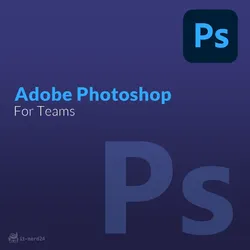
Adobe Photoshop für TeamsAdobe Photoshop für Teams ? professionelle Bildbearbeitung und effiziente Zusammenarbeit für kreative Teams Mit Adobe Photoshop für Teams erhalten Unternehmen, Agenturen und kreative Abteilungen eine leistungsstarke Lösung für professionelle Bildbearbeitung, Composings, Retuschen und grafische Gestaltung. Photoshop gehört seit Jahren zu den wichtigsten Werkzeugen im Design- und Kreativbereich und ist längst weit mehr als nur ein Programm zur Fotobearbeitung. Gerade im Team-Kontext zeigt sich, wie wertvoll eine Software ist, die kreative Freiheit mit professionellen Workflows und strukturierter Zusammenarbeit verbindet. Ob Marketingmaterialien, Produktgrafiken, Social-Media-Visuals, Kampagnenmotive oder hochwertige Retuschen ? mit Photoshop für Teams lassen sich Projekte auf einem professionellen Niveau umsetzen. Wer sich im Adobe-Umfeld weiter umsehen möchte, findet bei it-nerd24 weit...549,95 €*Versand: 0,00 €Sichere Weiterleitung zum Anbieter
-
Photoshop Elements 2018 CoachPhotoshop Elements ist die langjährige Nummer Eins der Bildbearbeitung und das ideale Kreativ--Werkzeug für alle Hobbyfotografen. Zeitgemäße Präsentationsmöglichkeiten für Ihre Fotos runden diese fantastische All-in-one-Software aus dem Hause Adobe ab. Angela Wulf zeigt Ihnen die Möglichkeiten, die Photoshop Elements 2018 bietet, und setzt Ihr Kreativpotenzial frei. Mit den neuen How-Tos geben Sie Ihren Fotos auch ohne tiefschürfende Kenntnisse in der Bildbearbeitung professionelle Looks. Gehören Sie bereits zu den fortgeschrittenen Bildbearbeitern, lässt Ihnen die Software im Expertenmodus alle Freiheiten, Ihren ganz individuellen Style zu finden. Neben den Essentials werden Spezialthemen wie Beautyretusche oder das Composing mit Freistellern umfassend erklärt und gezeigt. Photoshop-Expertin Angela Wulf gibt ihr gesammeltes Know-how ungefiltert an Sie weiter. Learning b...14,99 €*Versand: 0,00 €Sichere Weiterleitung zum Anbieter
-
Wie kann ich in Photoshop meine Schrift farbig hinterlegen?
Um in Photoshop deine Schrift farbig hinterlegen zu können, kannst du den Textlayer auswählen und dann die Option "Hintergrundfarbe" im Ebenen-Bedienfeld verwenden. Dort kannst du eine Farbe auswählen und sie auf den Textlayer anwenden. Alternativ kannst du auch eine Form erstellen, diese farbig füllen und dann den Text darüber platzieren. **
-
Wie kann man in Photoshop eine Schrift doppelt umranden?
Um eine Schrift in Photoshop doppelt zu umranden, kannst du den Text zunächst mit einer normalen Kontur versehen. Anschließend duplizierst du die Textebene und änderst die Farbe der Kontur, um den doppelten Rand zu erstellen. Passe die Größe und Position der beiden Konturen an, um das gewünschte Ergebnis zu erzielen. **
-
Wie erstelle ich in Photoshop eine Schrift, die herunterläuft?
Um eine Schrift in Photoshop herunterlaufen zu lassen, kannst du den Text mit dem Textwerkzeug eingeben und dann die Perspektivische Verzerrung verwenden. Wähle dazu das Textwerkzeug aus, gib den gewünschten Text ein und klicke dann mit der rechten Maustaste auf die Textebene. Wähle "Perspektivische Verzerrung" aus und ziehe die Ecken der Transformationsbox nach unten, um den Text herunterlaufen zu lassen. **
-
Wie kann ich die Schrift in Photoshop fetter machen?
Um die Schrift in Photoshop fetter zu machen, kannst du entweder eine Schriftart verwenden, die von Natur aus fett ist, oder du kannst den Schriftstil ändern. Dazu markierst du den Text, den du fetter machen möchtest, und wählst in der oberen Menüleiste den Schriftstil "Fett" aus. Alternativ kannst du auch den Schriftstil über das Textmenü oder die Zeichenpalette ändern. **
* Alle Preise verstehen sich inklusive der gesetzlichen Mehrwertsteuer und ggf. zuzüglich Versandkosten. Die Angebotsinformationen basieren auf den Angaben des jeweiligen Shops und werden über automatisierte Prozesse aktualisiert. Eine Aktualisierung in Echtzeit findet nicht statt, so dass es im Einzelfall zu Abweichungen kommen kann. ** Hinweis: Teile dieses Inhalts wurden von KI erstellt.