Domain letr.de kaufen?
Wir ziehen mit dem Projekt
letr.de um.
Sind Sie am Kauf der Domain
letr.de interessiert?
domain@kv-gmbh.de · 0541-91531010
Domain letr.de kaufen?
Wo finde ich das Startmenü?
Das Startmenü ist normalerweise auf einem Windows-Computer zu finden. Um es zu öffnen, klicken Sie auf das Windows-Symbol in der unteren linken Ecke des Bildschirms. Alternativ können Sie die Windows-Taste auf Ihrer Tastatur drücken, um das Startmenü zu öffnen. Dort finden Sie eine Liste von Programmen, Einstellungen und Funktionen, die auf Ihrem Computer verfügbar sind. Sie können auch nach bestimmten Anwendungen suchen, indem Sie den Namen in das Suchfeld eingeben, das im Startmenü angezeigt wird. Wenn Sie das Startmenü nicht finden können, könnte es sein, dass es ausgeblendet oder deaktiviert wurde. In diesem Fall können Sie versuchen, es über die Einstellungen oder die Taskleiste wiederherzustellen. **
Wo ist das Startmenü gespeichert?
Das Startmenü in Windows ist in der Regel im Verzeichnis "C:\ProgramData\Microsoft\Windows\Start Menu" gespeichert. Hier werden die Verknüpfungen zu den installierten Programmen und Apps abgelegt. Zudem gibt es auch ein Benutzer-spezifisches Startmenü, das unter "C:\Users\Benutzername\AppData\Roaming\Microsoft\Windows\Start Menu" zu finden ist. Das Startmenü kann auch über die Einstellungen von Windows 10 angepasst werden, indem man auf "Start" klickt und dann auf "Einstellungen" geht. Von dort aus kann man die Kacheln und Symbole im Startmenü nach Belieben anpassen. **

Ähnliche Suchbegriffe für Startmenü
Top-Angebote
Produkte zum Begriff Startmenü:
-
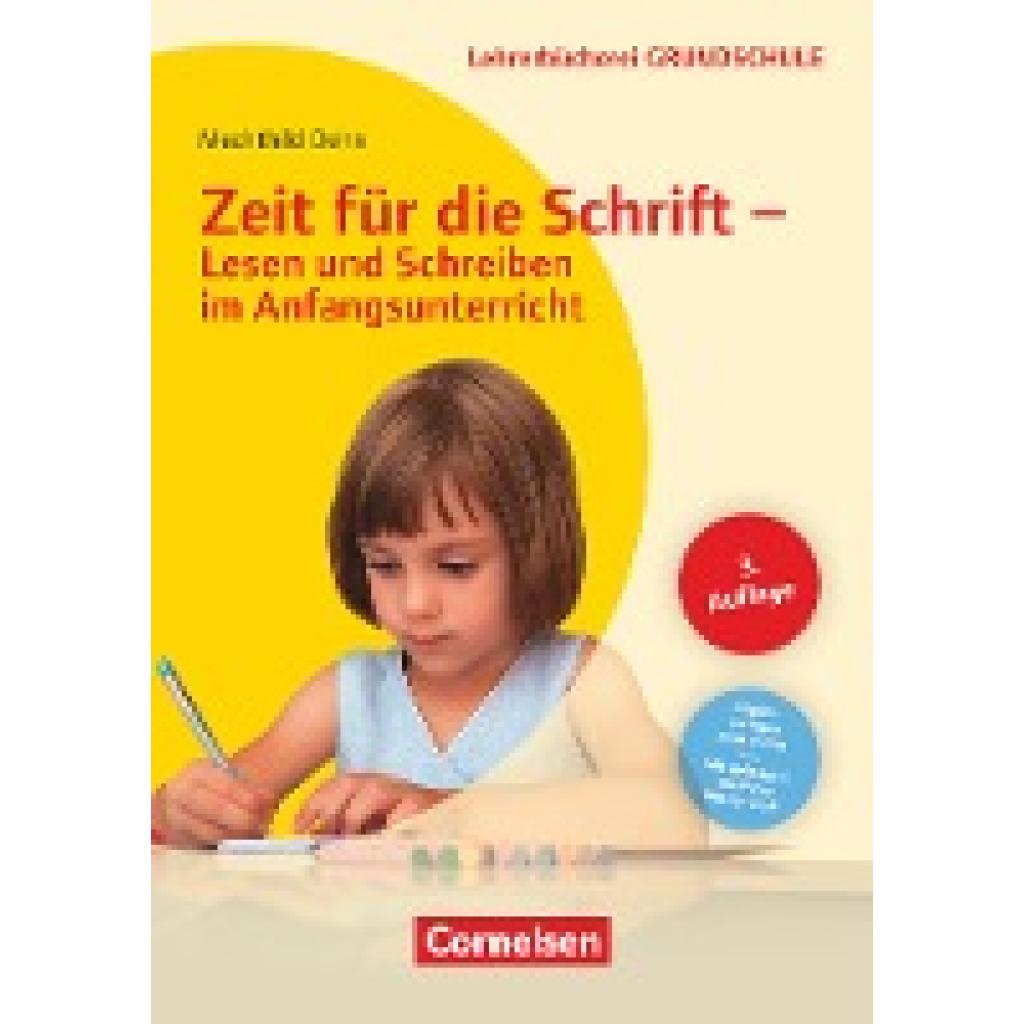
Dehn, Mechthild: Zeit für die Schrift - Lesen und Schreiben im AnfangsunterrichtZeit für die Schrift - Lesen und Schreiben im Anfangsunterricht , Ein Standardwerk - neu aufgelegt Dieses Buch zeigt, wie Schüler/-innen Lesen und Schreiben lernen und sich der Prozess fördern lässt: Einblicke in Lernprozesse und -entwicklungen Formen offenen Lernens verbunden mit stärker gelenkten Lernverfahren Diagnose und Früherkennung von Lese- und Rechtschreibproblemen durch "Lernbeobachtung" frühzeitig und gezielt bei Lernschwierigkeiten eingreifen , HID Sets > Lichter & Leuchten , Erscheinungsjahr: 201302, Produktform: Kartoniert, Beilage: Online-Komponente, Titel der Reihe: Lehrerbücherei: Grundschule##, Autoren: Dehn, Mechthild~Hüttis-Graff, Petra, Seitenzahl/Blattzahl: 296, Keyword: Allgemeines;Erziehungswissenschaft/Pädagogik;fächerübergreifend;Pädagogik (Fachliteratur);Grundschule;Grundschule 1-4;Fachliteratur f. Lehrer;Kopiervorlagen - lehrwerkunabhängig;Fachliteratur, Fachschema: Anfangsunterricht~Erstunterricht~Grundschule / Lehrermaterial~Grundschule / Pädagogik, Didaktik~Bayern~Niederbayern~Oberbayern~Niedersachsen~Nordrhein-Westfalen~Rheinland-Pfalz~Saarland, Fachkategorie: Unterrichtsmaterialien, Region: Brandenburg~Berlin~Baden-Württemberg~Bayern~Bremen~Hessen~Hamburg~Mecklenburg-Vorpommern~Niedersachsen~Nordrhein-Westfalen~Rheinland-Pfalz~Schleswig-Holstein~Saarland~Sachsen~Sachsen-Anhalt~Thüringen, Bildungszweck: für den Primarbereich~für die Hochschule, Thema: Optimieren, Altersempfehlung / Lesealter: 23, Genaues Alter: GRS, Warengruppe: HC/Didaktik/Methodik/Schulpädagogik/Fachdidaktik, Fachkategorie: Grundschule und Sekundarstufe I, Thema: Verstehen, Schulform: GRS, Text Sprache: ger, UNSPSC: 49019900, Warenverzeichnis für die Außenhandelsstatistik: 49019900, Verlag: Cornelsen Vlg Scriptor, Verlag: Cornelsen Vlg Scriptor, Verlag: Cornelsen Pädagogik, Warnhinweis für Spielzeuge: Keine Warnhinweise, Länge: 211, Breite: 146, Höhe: 20, Gewicht: 424, Produktform: Klappenbroschur, Genre: Sozialwissenschaften/Recht/Wirtschaft, Genre: Sozialwissenschaften/Recht/Wirtschaft, Herkunftsland: DEUTSCHLAND (DE), Katalog: deutschsprachige Titel, Katalog: Gesamtkatalog, Katalog: Kennzeichnung von Titeln mit einer Relevanz > 30, Katalog: Lagerartikel, Book on Demand, ausgew. Medienartikel, Relevanz: 0080, Tendenz: +1, Schulform: Grundschule, Unterkatalog: AK, Unterkatalog: Bücher, Unterkatalog: Hardcover, Unterkatalog: Lagerartikel,34,00 €*Versand: 0,00 €Sichere Weiterleitung zum Anbieter
-
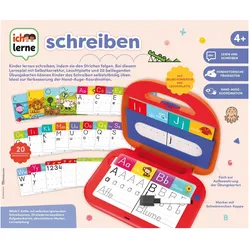
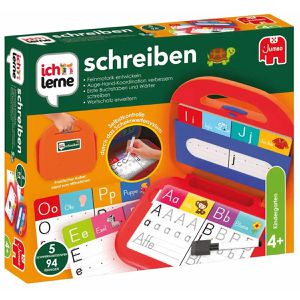
Jumbo Lernspiel 19890, Ich lerne Schreiben, ab 4 Jahre, 1 Spieler, Buchstaben & Wörter lernenFördert mittels Aufgaben auf spielerische Weise das Schreiben von Buchstaben und Wörtern 20 Karten liefern 94 Übungen in 5 verschiedenen Schwierigkeitsstufen Dank Selbstkontrolle mittels Leuchtplatte können die Kinder dabei selbstständig üben Mit Motorik-Übungen, Großbuchstaben, Kleinbuchstaben und dem Schreiben von Wörtern und Zahlen Sorgfältig ausgewählt und auf die Fähigkeiten von Kindern ab 4 Jahren abgestimmt In einem praktischen Koffer verstaut, ideal auch zum Mitnehmen Karten sind abwischbar und können so immer wieder verwendet werden Für das selbstständige Spiel, Spieldauer ca. 15 - 20 min Benötigt 3 x AA / Mignon-Batterie - nicht im Lieferumfang enthalten Merkmale: Altersempfehlung: ab 4 Jahre Spieleranzahl: 1 Spieler Lerninhalte: Lesen & Schreiben Hinweis: Achtung! Nicht für Kinder unter drei Jahren geeignet.20,99 €*Versand: 4,15 €Sichere Weiterleitung zum Anbieter
-
Lesezeichen "Lesen & Schreiben"Lesezeichen Lesen & Schreiben im 2er-Set, zum Besticken in Kreuzstich. Komplettpackung mit Arbeitsanleitung, Zählvorlage, Garn und Sticknadel. Stofffarbe: weiß, Größe: 6 x 20 cm, Material: Aida-Stoff und Garn 100 % Baumwolle (ca. 5,4 Stiche/cm).13,95 €*Versand: 4,99 €Sichere Weiterleitung zum Anbieter

-
Wie gelange ich ins Startmenü?
Um ins Startmenü zu gelangen, klicken Sie auf das Windows-Symbol in der unteren linken Ecke des Bildschirms oder drücken Sie die Windows-Taste auf Ihrer Tastatur. Alternativ können Sie auch die Tastenkombination "Windows-Taste + R" verwenden und dann "start" eingeben, um das Startmenü zu öffnen. **
-
Stecke ich im Startmenü fest?
Es ist möglich, dass du im Startmenü feststeckst, wenn du Schwierigkeiten hast, das Menü zu verlassen oder auf andere Programme oder Funktionen zuzugreifen. Möglicherweise liegt ein technisches Problem vor, das eine Neustart des Systems erfordert, um das Problem zu beheben. Es könnte auch hilfreich sein, die Einstellungen des Startmenüs zu überprüfen, um sicherzustellen, dass alles korrekt konfiguriert ist. **
-
Wie kommt man ins Windows Startmenü?
Um ins Windows Startmenü zu gelangen, klicken Sie auf das Windows-Symbol in der unteren linken Ecke des Bildschirms oder drücken Sie die Windows-Taste auf Ihrer Tastatur. Alternativ können Sie auch die Windows-Taste + S drücken, um die Suche zu öffnen, und dann nach "Startmenü" suchen. Eine weitere Möglichkeit ist es, mit der rechten Maustaste auf das Windows-Symbol zu klicken. In einigen Versionen von Windows können Sie auch die Windows-Taste + X drücken, um ein Menü mit verschiedenen Optionen, einschließlich des Startmenüs, anzuzeigen. Sobald das Startmenü geöffnet ist, können Sie Programme starten, Einstellungen ändern und auf verschiedene Funktionen und Apps zugreifen. **
-
Wie kann ich das Startmenü ändern?
Um das Startmenü in Windows zu ändern, klicke mit der rechten Maustaste auf die Taskleiste und wähle "Einstellungen". Dort findest du die Option "Personalisierung", wo du das Startmenü anpassen kannst. Du kannst die Größe der Kacheln ändern, Gruppen erstellen oder entfernen und die Anordnung der Kacheln anpassen. Es gibt auch die Möglichkeit, das Startmenü im Vollbildmodus anzuzeigen oder die Farbe anzupassen. Hast du schon einmal versucht, das Startmenü nach deinen Wünschen anzupassen? **


Was ist das Startmenü Windows 7?
Was ist das Startmenü Windows 7? Das Startmenü in Windows 7 ist ein zentrales Navigationswerkzeug, das es Benutzern ermöglicht, Programme, Dateien und Einstellungen auf ihrem Computer schnell und einfach zu finden. Es befindet sich in der linken unteren Ecke des Bildschirms und kann durch Klicken auf die Schaltfläche "Start" geöffnet werden. Im Startmenü können Benutzer auf häufig verwendete Programme zugreifen, nach Dateien suchen, Systemeinstellungen ändern und auf andere Funktionen wie den Geräte-Manager und die Systemsteuerung zugreifen. Es ist ein wichtiger Bestandteil der Benutzeroberfläche von Windows 7 und erleichtert die Navigation und Verwaltung des Computers für Benutzer. **
Wie komme ich in das Startmenü?
Um in das Startmenü zu gelangen, musst du zuerst auf das Windows-Symbol in der unteren linken Ecke deines Bildschirms klicken. Alternativ kannst du auch die Windows-Taste auf deiner Tastatur drücken. Dadurch öffnet sich das Startmenü, in dem du verschiedene Apps, Programme und Einstellungen finden kannst. Von hier aus kannst du auch die Suche verwenden, um gezielt nach bestimmten Anwendungen oder Dateien zu suchen. Wenn du das Startmenü personalisieren möchtest, kannst du mit der rechten Maustaste auf das Windows-Symbol klicken und "Anpassen" auswählen. **
Top-Angebote
Produkte zum Begriff Startmenü:
-
Dehn, Mechthild: Zeit für die Schrift - Lesen und Schreiben im AnfangsunterrichtZeit für die Schrift - Lesen und Schreiben im Anfangsunterricht , Ein Standardwerk - neu aufgelegt Dieses Buch zeigt, wie Schüler/-innen Lesen und Schreiben lernen und sich der Prozess fördern lässt: Einblicke in Lernprozesse und -entwicklungen Formen offenen Lernens verbunden mit stärker gelenkten Lernverfahren Diagnose und Früherkennung von Lese- und Rechtschreibproblemen durch "Lernbeobachtung" frühzeitig und gezielt bei Lernschwierigkeiten eingreifen , HID Sets > Lichter & Leuchten , Erscheinungsjahr: 201302, Produktform: Kartoniert, Beilage: Online-Komponente, Titel der Reihe: Lehrerbücherei: Grundschule##, Autoren: Dehn, Mechthild~Hüttis-Graff, Petra, Seitenzahl/Blattzahl: 296, Keyword: Allgemeines;Erziehungswissenschaft/Pädagogik;fächerübergreifend;Pädagogik (Fachliteratur);Grundschule;Grundschule 1-4;Fachliteratur f. Lehrer;Kopiervorlagen - lehrwerkunabhängig;Fachliteratur, Fachschema: Anfangsunterricht~Erstunterricht~Grundschule / Lehrermaterial~Grundschule / Pädagogik, Didaktik~Bayern~Niederbayern~Oberbayern~Niedersachsen~Nordrhein-Westfalen~Rheinland-Pfalz~Saarland, Fachkategorie: Unterrichtsmaterialien, Region: Brandenburg~Berlin~Baden-Württemberg~Bayern~Bremen~Hessen~Hamburg~Mecklenburg-Vorpommern~Niedersachsen~Nordrhein-Westfalen~Rheinland-Pfalz~Schleswig-Holstein~Saarland~Sachsen~Sachsen-Anhalt~Thüringen, Bildungszweck: für den Primarbereich~für die Hochschule, Thema: Optimieren, Altersempfehlung / Lesealter: 23, Genaues Alter: GRS, Warengruppe: HC/Didaktik/Methodik/Schulpädagogik/Fachdidaktik, Fachkategorie: Grundschule und Sekundarstufe I, Thema: Verstehen, Schulform: GRS, Text Sprache: ger, UNSPSC: 49019900, Warenverzeichnis für die Außenhandelsstatistik: 49019900, Verlag: Cornelsen Vlg Scriptor, Verlag: Cornelsen Vlg Scriptor, Verlag: Cornelsen Pädagogik, Warnhinweis für Spielzeuge: Keine Warnhinweise, Länge: 211, Breite: 146, Höhe: 20, Gewicht: 424, Produktform: Klappenbroschur, Genre: Sozialwissenschaften/Recht/Wirtschaft, Genre: Sozialwissenschaften/Recht/Wirtschaft, Herkunftsland: DEUTSCHLAND (DE), Katalog: deutschsprachige Titel, Katalog: Gesamtkatalog, Katalog: Kennzeichnung von Titeln mit einer Relevanz > 30, Katalog: Lagerartikel, Book on Demand, ausgew. Medienartikel, Relevanz: 0080, Tendenz: +1, Schulform: Grundschule, Unterkatalog: AK, Unterkatalog: Bücher, Unterkatalog: Hardcover, Unterkatalog: Lagerartikel,34,00 €*Versand: 0,00 €Sichere Weiterleitung zum Anbieter
-
Wo finde ich das Startmenü?
Das Startmenü ist normalerweise auf einem Windows-Computer zu finden. Um es zu öffnen, klicken Sie auf das Windows-Symbol in der unteren linken Ecke des Bildschirms. Alternativ können Sie die Windows-Taste auf Ihrer Tastatur drücken, um das Startmenü zu öffnen. Dort finden Sie eine Liste von Programmen, Einstellungen und Funktionen, die auf Ihrem Computer verfügbar sind. Sie können auch nach bestimmten Anwendungen suchen, indem Sie den Namen in das Suchfeld eingeben, das im Startmenü angezeigt wird. Wenn Sie das Startmenü nicht finden können, könnte es sein, dass es ausgeblendet oder deaktiviert wurde. In diesem Fall können Sie versuchen, es über die Einstellungen oder die Taskleiste wiederherzustellen. **
-
Wo ist das Startmenü gespeichert?
Das Startmenü in Windows ist in der Regel im Verzeichnis "C:\ProgramData\Microsoft\Windows\Start Menu" gespeichert. Hier werden die Verknüpfungen zu den installierten Programmen und Apps abgelegt. Zudem gibt es auch ein Benutzer-spezifisches Startmenü, das unter "C:\Users\Benutzername\AppData\Roaming\Microsoft\Windows\Start Menu" zu finden ist. Das Startmenü kann auch über die Einstellungen von Windows 10 angepasst werden, indem man auf "Start" klickt und dann auf "Einstellungen" geht. Von dort aus kann man die Kacheln und Symbole im Startmenü nach Belieben anpassen. **
-
Wie gelange ich ins Startmenü?
Um ins Startmenü zu gelangen, klicken Sie auf das Windows-Symbol in der unteren linken Ecke des Bildschirms oder drücken Sie die Windows-Taste auf Ihrer Tastatur. Alternativ können Sie auch die Tastenkombination "Windows-Taste + R" verwenden und dann "start" eingeben, um das Startmenü zu öffnen. **
-
Stecke ich im Startmenü fest?
Es ist möglich, dass du im Startmenü feststeckst, wenn du Schwierigkeiten hast, das Menü zu verlassen oder auf andere Programme oder Funktionen zuzugreifen. Möglicherweise liegt ein technisches Problem vor, das eine Neustart des Systems erfordert, um das Problem zu beheben. Es könnte auch hilfreich sein, die Einstellungen des Startmenüs zu überprüfen, um sicherzustellen, dass alles korrekt konfiguriert ist. **
Ähnliche Suchbegriffe für Startmenü
-
Jumbo Lernspiel 19890, Ich lerne Schreiben, ab 4 Jahre, 1 Spieler, Buchstaben & Wörter lernenFördert mittels Aufgaben auf spielerische Weise das Schreiben von Buchstaben und Wörtern 20 Karten liefern 94 Übungen in 5 verschiedenen Schwierigkeitsstufen Dank Selbstkontrolle mittels Leuchtplatte können die Kinder dabei selbstständig üben Mit Motorik-Übungen, Großbuchstaben, Kleinbuchstaben und dem Schreiben von Wörtern und Zahlen Sorgfältig ausgewählt und auf die Fähigkeiten von Kindern ab 4 Jahren abgestimmt In einem praktischen Koffer verstaut, ideal auch zum Mitnehmen Karten sind abwischbar und können so immer wieder verwendet werden Für das selbstständige Spiel, Spieldauer ca. 15 - 20 min Benötigt 3 x AA / Mignon-Batterie - nicht im Lieferumfang enthalten Merkmale: Altersempfehlung: ab 4 Jahre Spieleranzahl: 1 Spieler Lerninhalte: Lesen & Schreiben Hinweis: Achtung! Nicht für Kinder unter drei Jahren geeignet.20,99 €*Versand: 4,15 €Sichere Weiterleitung zum Anbieter
-
Lesezeichen "Lesen & Schreiben"Lesezeichen Lesen & Schreiben im 2er-Set, zum Besticken in Kreuzstich. Komplettpackung mit Arbeitsanleitung, Zählvorlage, Garn und Sticknadel. Stofffarbe: weiß, Größe: 6 x 20 cm, Material: Aida-Stoff und Garn 100 % Baumwolle (ca. 5,4 Stiche/cm).13,95 €*Versand: 4,99 €Sichere Weiterleitung zum Anbieter
-
Westermann Unterrichtsmaterialien Grundschule. Schrift lesen und schreiben A Sprachliche Basiskompetenzen, Geheftet von , Westermann SchulbuchverlagWestermann Unterrichtsmaterialien Grundschule. Schrift Lesen Und Schreiben A Sprachliche Basiskompetenzen, Geheftet Von, Westermann Schulbuchverlag, Seitenanzahl: 729,25 €*Versand: 0,00 €Sichere Weiterleitung zum Anbieter
-
Eco Play - Wörter und BuchstabenMit dem Lernspiel „Wörter und Buchstaben“ von ECO PLAY wird das Entdecken der Welt der Buchstaben zu einem unterhaltsamen Vergnügen für Kinder ab 3 Jahren. Auf spielerische Weise werden erste Wörter und die dazugehörigen Tiere kennengelernt. geeignet für Kinder von 3 bis 6 Jahren enthält 9 Tier-Puzzles und 36 Buchstaben-Karten fördert das Erkennen von Buchstaben und das Bilden von Wörtern als Lottospiel für abwechslungsreichen Spielspaß konzipiert Dieses farbenfroh gestaltete Spiel lädt Kindergartenkinder dazu ein, sich mit dem Alphabet vertraut zu machen. Indem die Puzzleteile mit den Tiermotiven zusammengesetzt und die passenden Buchstabenkarten zugeordnet werden, entstehen ganze Wörter. So wird das Verständnis für Buchstaben und deren Anordnung auf eine kindgerechte Art und Weise unterstützt. Die verschiedenen Spielmöglichkeiten sorgen für langanhaltende Beschäftigung und Freude am Lernen.11,99 €*Versand: 3,95 €Sichere Weiterleitung zum Anbieter
-
Wie kommt man ins Windows Startmenü?
Um ins Windows Startmenü zu gelangen, klicken Sie auf das Windows-Symbol in der unteren linken Ecke des Bildschirms oder drücken Sie die Windows-Taste auf Ihrer Tastatur. Alternativ können Sie auch die Windows-Taste + S drücken, um die Suche zu öffnen, und dann nach "Startmenü" suchen. Eine weitere Möglichkeit ist es, mit der rechten Maustaste auf das Windows-Symbol zu klicken. In einigen Versionen von Windows können Sie auch die Windows-Taste + X drücken, um ein Menü mit verschiedenen Optionen, einschließlich des Startmenüs, anzuzeigen. Sobald das Startmenü geöffnet ist, können Sie Programme starten, Einstellungen ändern und auf verschiedene Funktionen und Apps zugreifen. **
-
Wie kann ich das Startmenü ändern?
Um das Startmenü in Windows zu ändern, klicke mit der rechten Maustaste auf die Taskleiste und wähle "Einstellungen". Dort findest du die Option "Personalisierung", wo du das Startmenü anpassen kannst. Du kannst die Größe der Kacheln ändern, Gruppen erstellen oder entfernen und die Anordnung der Kacheln anpassen. Es gibt auch die Möglichkeit, das Startmenü im Vollbildmodus anzuzeigen oder die Farbe anzupassen. Hast du schon einmal versucht, das Startmenü nach deinen Wünschen anzupassen? **
-
Was ist das Startmenü Windows 7?
Was ist das Startmenü Windows 7? Das Startmenü in Windows 7 ist ein zentrales Navigationswerkzeug, das es Benutzern ermöglicht, Programme, Dateien und Einstellungen auf ihrem Computer schnell und einfach zu finden. Es befindet sich in der linken unteren Ecke des Bildschirms und kann durch Klicken auf die Schaltfläche "Start" geöffnet werden. Im Startmenü können Benutzer auf häufig verwendete Programme zugreifen, nach Dateien suchen, Systemeinstellungen ändern und auf andere Funktionen wie den Geräte-Manager und die Systemsteuerung zugreifen. Es ist ein wichtiger Bestandteil der Benutzeroberfläche von Windows 7 und erleichtert die Navigation und Verwaltung des Computers für Benutzer. **
-
Wie komme ich in das Startmenü?
Um in das Startmenü zu gelangen, musst du zuerst auf das Windows-Symbol in der unteren linken Ecke deines Bildschirms klicken. Alternativ kannst du auch die Windows-Taste auf deiner Tastatur drücken. Dadurch öffnet sich das Startmenü, in dem du verschiedene Apps, Programme und Einstellungen finden kannst. Von hier aus kannst du auch die Suche verwenden, um gezielt nach bestimmten Anwendungen oder Dateien zu suchen. Wenn du das Startmenü personalisieren möchtest, kannst du mit der rechten Maustaste auf das Windows-Symbol klicken und "Anpassen" auswählen. **
* Alle Preise verstehen sich inklusive der gesetzlichen Mehrwertsteuer und ggf. zuzüglich Versandkosten. Die Angebotsinformationen basieren auf den Angaben des jeweiligen Shops und werden über automatisierte Prozesse aktualisiert. Eine Aktualisierung in Echtzeit findet nicht statt, so dass es im Einzelfall zu Abweichungen kommen kann. ** Hinweis: Teile dieses Inhalts wurden von KI erstellt.